公务员报名照片有两条硬性规则,和普通证件照完全不同:一是必须经过官方"照片审核处理工具"处理,否则系统直接拦截;二是照片不得美化修饰,磨皮瘦脸美白一律打回。多数考生卡在这里,不是因为拍得差,而是跳过了官方工具这一步。
这份教程把整个流程拆成"下载工具 → 准备原片 → 工具处理 → 上传系统"四步。记住三个数字和一条流程,就能一次通过:蓝底或白底、295×413px、JPG 格式,再经过官方工具保存。
公务员照片审核工具使用教程怎么做?
从国考专题网站下载照片处理工具,导入蓝底或白底的正面照,工具自动标准化到295×413px的JPG并保存,最后上传报名系统。
官方工具只做尺寸、格式、大小标准化,不负责换底色,源照片必须本身是蓝底或白底。处理后的文件约10-50KB。
来源:国家公务员局 中央机关及其直属机构考试录用公务员报考指南
操作:证件照大师 在线制作蓝白底295×413证件照
移动端用户:可微信扫描下方小程序码,直接在手机上使用证件照大师:

官方工具处理前后的参数标准
公务员报名照片的规格是固定的,工具的作用是把一张合格的源照片标准化到这些参数:
| 项目 | 官方要求 |
|---|---|
| 底色 | 蓝底 或 白底(红底、渐变、花纹不行) |
| 格式 | 仅 JPG / JPEG(不支持 PNG、BMP、WEBP) |
| 像素 | 宽 ≥295px、高 ≥413px(标准 295×413) |
| 文件大小 | 官方工具处理后约 10-50KB |
| 人物要求 | 本人近期免冠正面照,露双耳双眉额头 |
| 修饰限制 | 严禁磨皮、瘦脸、美白、滤镜、P图 |
| 上传流程 | 必须经官方照片处理工具处理后上传 |
需要提前说明的是,官方工具不会自动抠图换底。如果你的照片背景是红底或杂乱背景,要先用证件照大师在线换成蓝底或白底,再交给官方工具处理。这一步顺序别颠倒。
正确操作与常见错误对比
在动手之前,先看清哪些做法会被打回:
| 错误做法 | 后果 |
|---|---|
| 自己裁好图直接上传,跳过官方工具 | 系统校验不通过,直接拦截 |
| 用美颜相机拍 | 官方禁止修饰,审核打回 |
| 红底或渐变背景 | 底色不合规,驳回 |
| 像素不够强行放大到295×413 | 五官模糊,官方明确禁止 |
| 处理后又用PS二次编辑 | 文件信息变化,被判未处理 |
正确的处理流程:
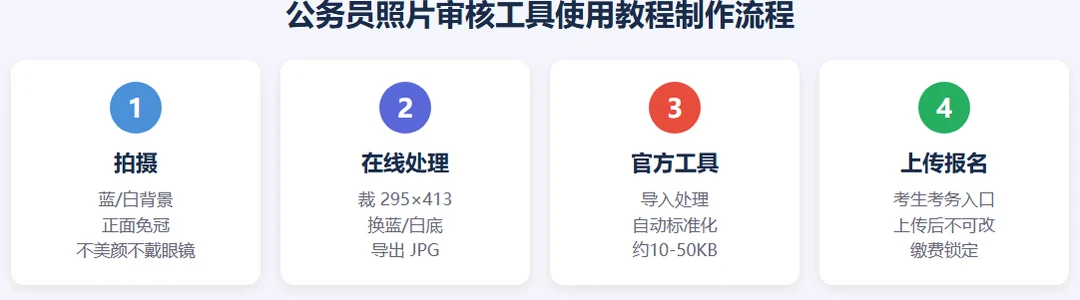
1. 准备一张蓝底或白底的正面照,深色有领上衣,露双耳双眉额头。底色不合格先用 证件照大师 换底,色值参考 证件照底色选择指南。 2. 打开国考专题网站,在考生考务入口下载"照片审核处理工具",解压后双击运行。 3. 点击"打开照片文件"导入照片,工具自动检测并标准化,再点"保存照片文件",得到约10-50KB的"报名照片.JPG"。 4. 在报名确认阶段进入考生考务入口上传该文件,缴费后照片不可再改。
两种处理路径
路径一:在线换底 + 官方工具(推荐)
先用证件照大师在线完成裁剪和换底,输出295×413px蓝白底JPG,再用官方照片处理工具过一遍。既省去手动抠图,又满足"必须官方工具处理"的硬性要求,适合大多数人。
路径二:照相馆出片 + 官方工具
去照相馆说明"公务员报名用,蓝底或白底,295×413px",拿到电子版后再用官方工具处理一遍。省事但花钱,且要确认店家没顺手美颜,拿到手务必是原图未修饰。
无论走哪条路径,最后一步都逃不掉官方工具。这是公务员报名的强制流程,没有捷径。
三个高频打回原因
打回一:没用官方照片处理工具
这是公务员报名独有的坑。系统会校验照片是否经过官方工具处理,自己裁好直接传会被拦截。修正:务必从专题网站下载工具处理一遍,保存后的"报名照片.JPG"不要改名、不要二次编辑。
打回二:照片被美颜修饰
磨皮、瘦脸、美白、滤镜是最常见的打回原因,审核时会和身份证照片比对,差异大直接拒。修正:用未修饰的原片重做,照相馆的"精修版"别用。
打回三:源照片底色不对
官方工具不负责换底,红底或杂乱背景导入后底色依然不合规。修正:先用证件照大师在线换成标准蓝底(RGB 67,142,219)或白底,再交给官方工具处理。
常见问题
公务员照片审核工具在哪里下载?
在国考专题网站(bm.scs.gov.cn)的考生考务入口下载,仅提供Windows版本,下载后解压即可使用,无需安装。务必从官方渠道获取,避免下载到被篡改的版本。
照片审核工具处理后的照片是多少KB?
官方工具保存后照片约10-50KB,文件名默认是"报名照片.JPG"。不要二次编辑或改名,否则文件信息变化,可能被系统判定为未处理而拦截。
审核工具能自动换蓝底或白底吗?
官方工具主要做尺寸、格式和大小标准化,不会自动换底,源照片需要本身是蓝底或白底。底色不对可以先在证件照大师在线换好,再导入官方工具。
Mac电脑能用照片审核工具吗?
官方工具仅支持Windows。Mac用户可以先用在线工具处理成295×413px蓝白底JPG,再找一台Windows电脑用官方工具过一遍,两步结合满足硬性要求。
照片审核不通过怎么办?
先看系统提示的具体错误,多数是底色、像素或未经官方工具处理。对照要求修正后,重新用官方工具处理再上传即可,一般都能解决。
公务员照片审核工具的使用就一句话:准备蓝白底原片,用官方工具过一遍,得到约10-50KB的"报名照片.JPG"再上传。记住"禁止美颜、必须官方工具"两条,就避开了绝大多数打回。
相关阅读与工具
- 公务员照片在线制作全流程:公务员报名照片在线制作
- 国考尺寸与规格:国考报名照片尺寸要求
- 审核不通过排查:公务员报名照片审核不通过
- 底色选择与色值:证件照底色选择指南