证件照大师使用教程(2026):从上传到下载的完整流程
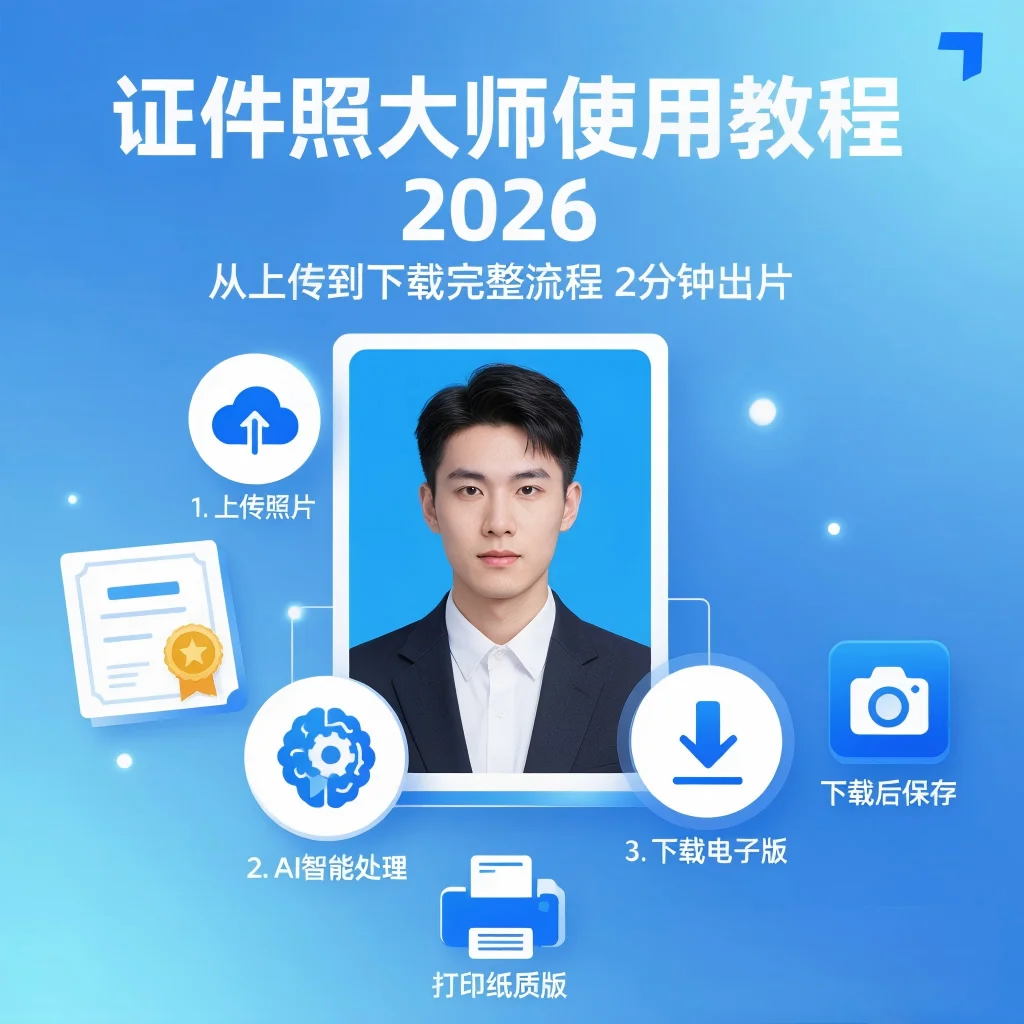
(30秒看完版):
- 打开方式:浏览器访问 zjzmaster.com 或微信搜索"证件照大师"小程序
- 3 步搞定:选场景 → 上传照片 → 下载
- 200+ 场景:考试/签证/驾照/简历/社保全覆盖
- 完全免费:核心功能无水印、无需注册
本文覆盖:下载→界面→200场景→抠图→换底→排版→问题排查,全流程零基础教程
为什么你需要看这篇教程
第一次用证件照大师不知道从哪开始?照片总是审核不通过?想做蓝底/红底但色值不对?
这篇官方教程手把手教你从打开到下载的每一步操作,3 分钟出片、一次过审。
立即体验:证件照大师官网
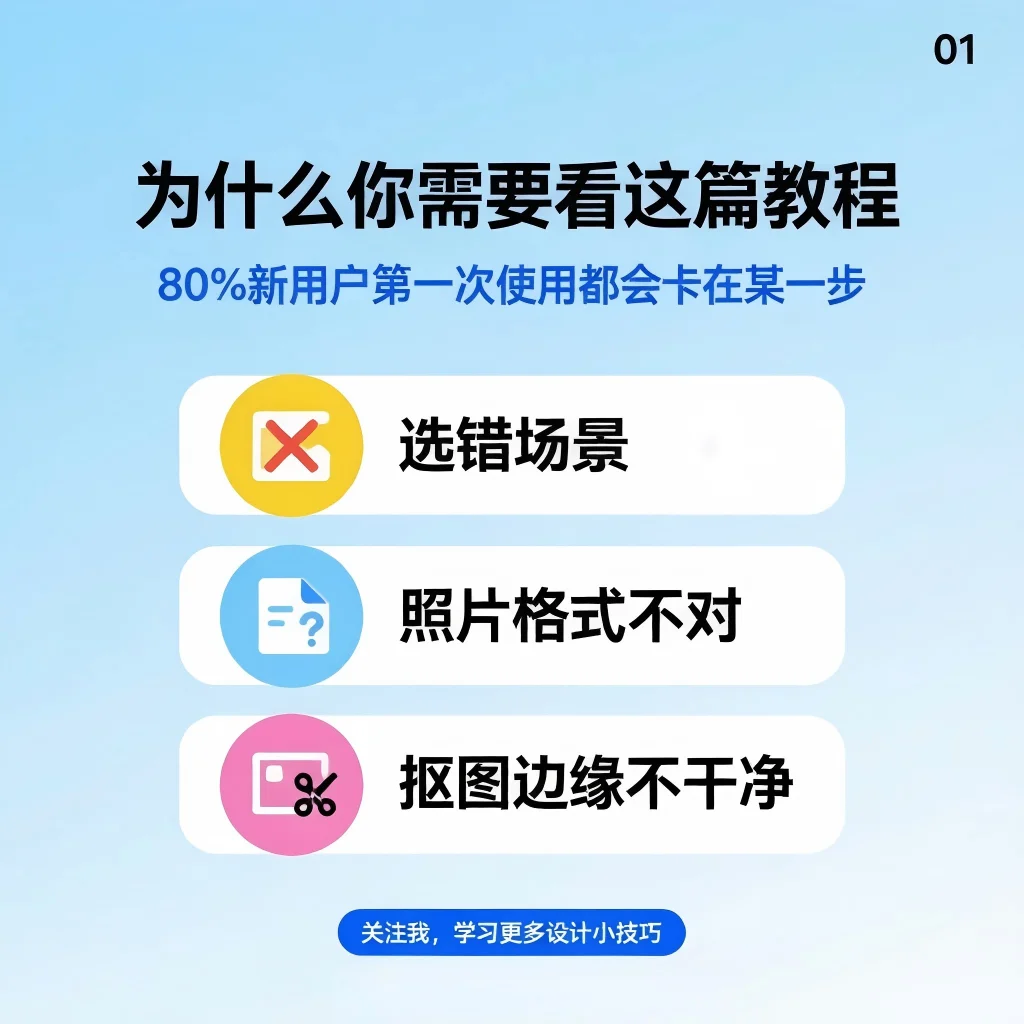
证件照大师是 zjzmaster.com 团队开发的AI 智能证件照工具,2026 年已服务百万级用户。但 80% 的新用户第一次使用都会卡在某一步——选错场景、照片格式不对、抠图边缘不干净……
本文是官方零基础教程,按"打开→选场景→上传→处理→下载"的完整流程讲解。无论你是要考公务员、报名四六级、办签证、做简历,都能3 分钟内做出合规照片。
本文适合人群:
- ✅ 第一次使用证件照大师
- ✅ 做出来的照片审核不通过
- ✅ 不知道选哪个场景
- ✅ 想批量生成多场景照片
一、什么是证件照大师?
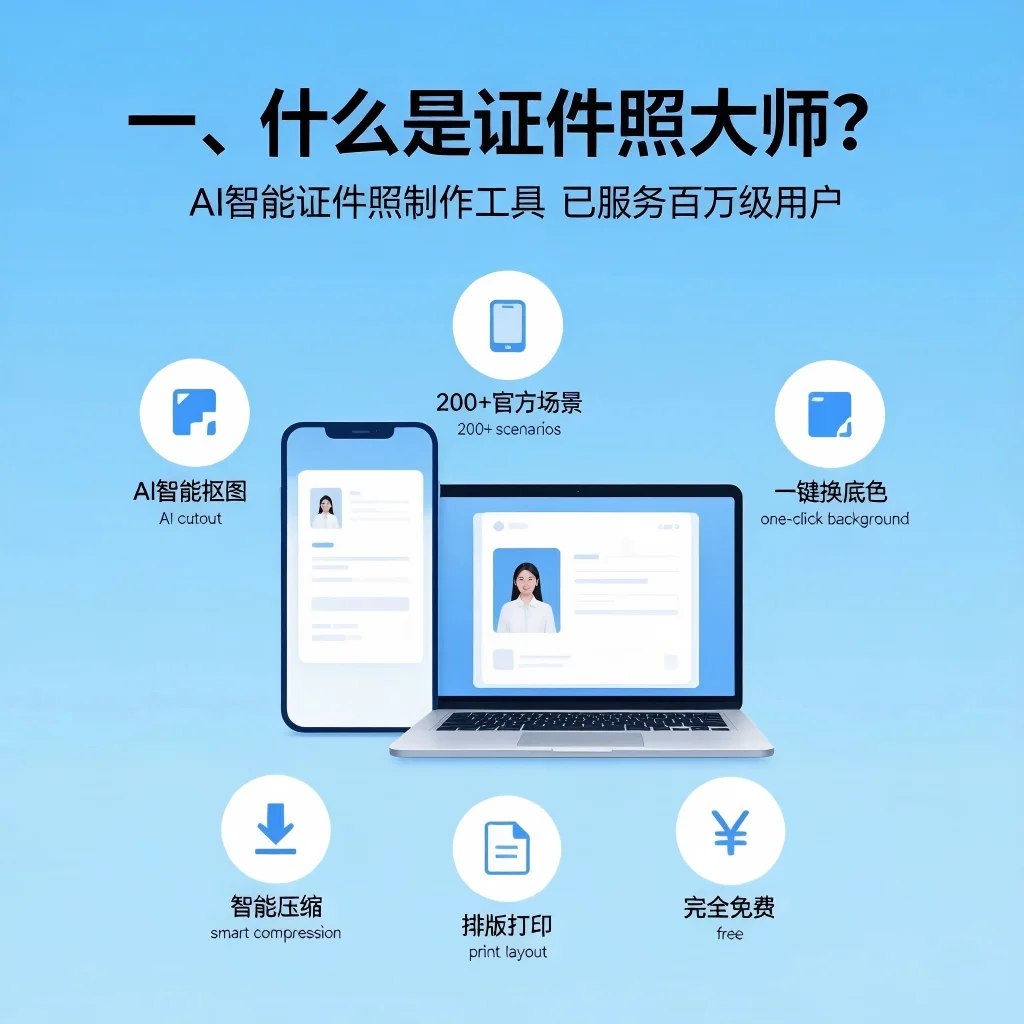
证件照大师(证件照大师官网)是 2020 年上线的AI 智能证件照制作工具,核心功能:
| 功能 | 说明 |
|---|---|
| AI 智能抠图 | 一键去除原背景,保留人物边缘 |
| 200+ 官方场景 | 自动匹配考试/签证/驾照等场景的合规参数 |
| 一键换底色 | 蓝/白/红三色色值严格按官方标准 |
| 自动调尺寸 | 按场景要求自动设置 295×413 等合规尺寸 |
| 智能压缩 | 输出符合上传系统要求的 30-100KB 文件 |
| 排版打印 | 一键生成 6 寸纸 8 张一寸照布局 |
| 多场景一次生成 | 一张原图 → 蓝/白/红 × 一寸/二寸/护照 |
| 完全免费 | 核心功能无水印、无需注册 |
为什么选择证件照大师:
- ✅ 场景最全(200+ 官方场景,含全国所有资格考试)
- ✅ 抠图最准(AI 算法,边缘干净无白边)
- ✅ 色值最准(严格按公安部/教育部/ICAO 标准)
- ✅ 免下载(浏览器直接用,跨平台)
- ✅ 不收钱(核心功能 100% 免费)
二、下载与打开
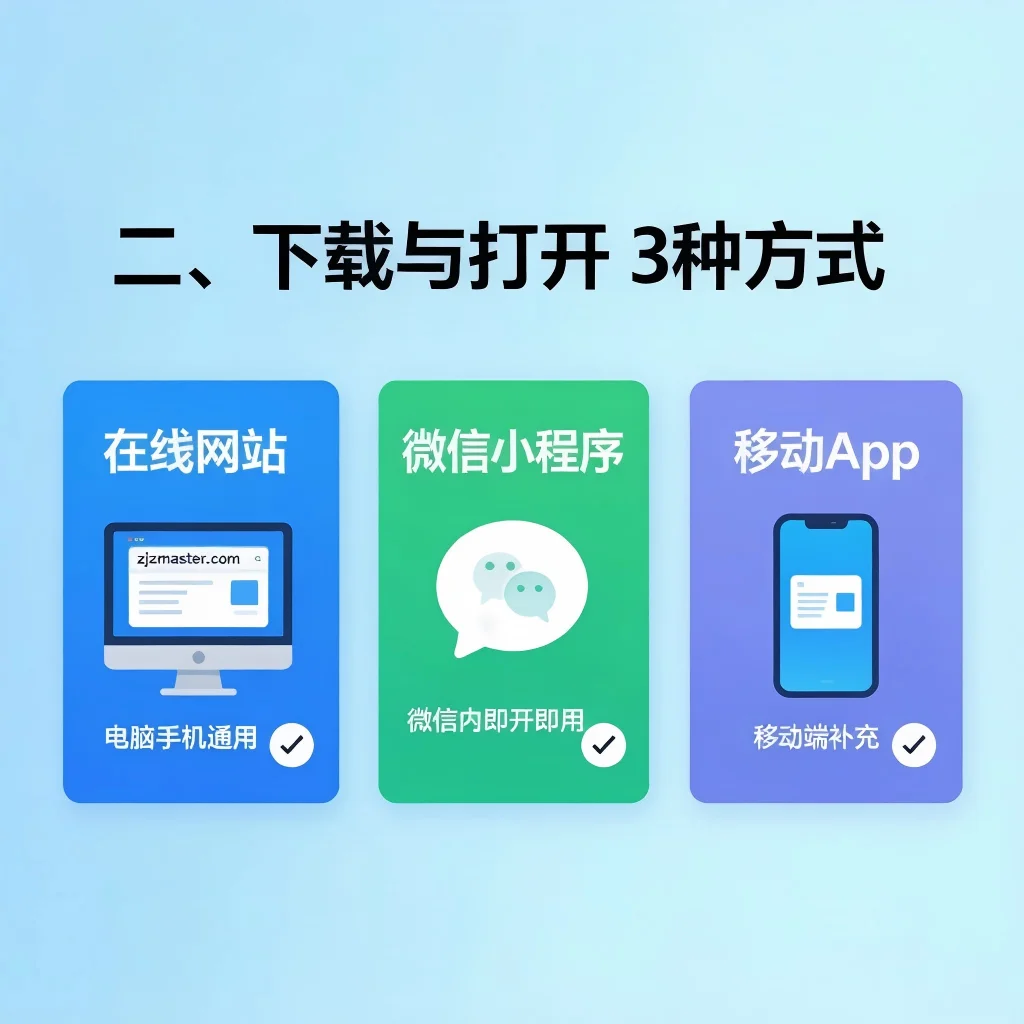
方案 A:在线网站(推荐 90% 用户)
无需下载——浏览器直接打开即可:
1. 电脑端:浏览器(Chrome/Edge/Safari/Firefox)访问 证件照大师官网 2. 手机端:浏览器访问 证件照大师官网,自动适配手机屏幕
优点:
- ✅ 不占存储
- ✅ 不需要更新
- ✅ 跨平台(Win/Mac/Linux/iOS/Android)
- ✅ 永远用最新版
方案 B:微信小程序
1. 打开微信 2. 搜索栏输入"证件照大师" 3. 找到官方认证的小程序(蓝色图标) 4. 点击进入
优点:
- ✅ 微信内即开即用
- ✅ 照片可直接从微信相册导入
- ✅ 适合偶尔使用
方案 C:移动 App(如已上架)
截至 2026 年,证件照大师主推网页版和小程序,移动 App 主要作为补充。
选择建议:
- 电脑用户 → 用网站(屏幕大、操作方便)
- 手机用户 → 用微信小程序(最方便)
- 紧急情况 → 用网站(不需安装)
三、界面与功能模块
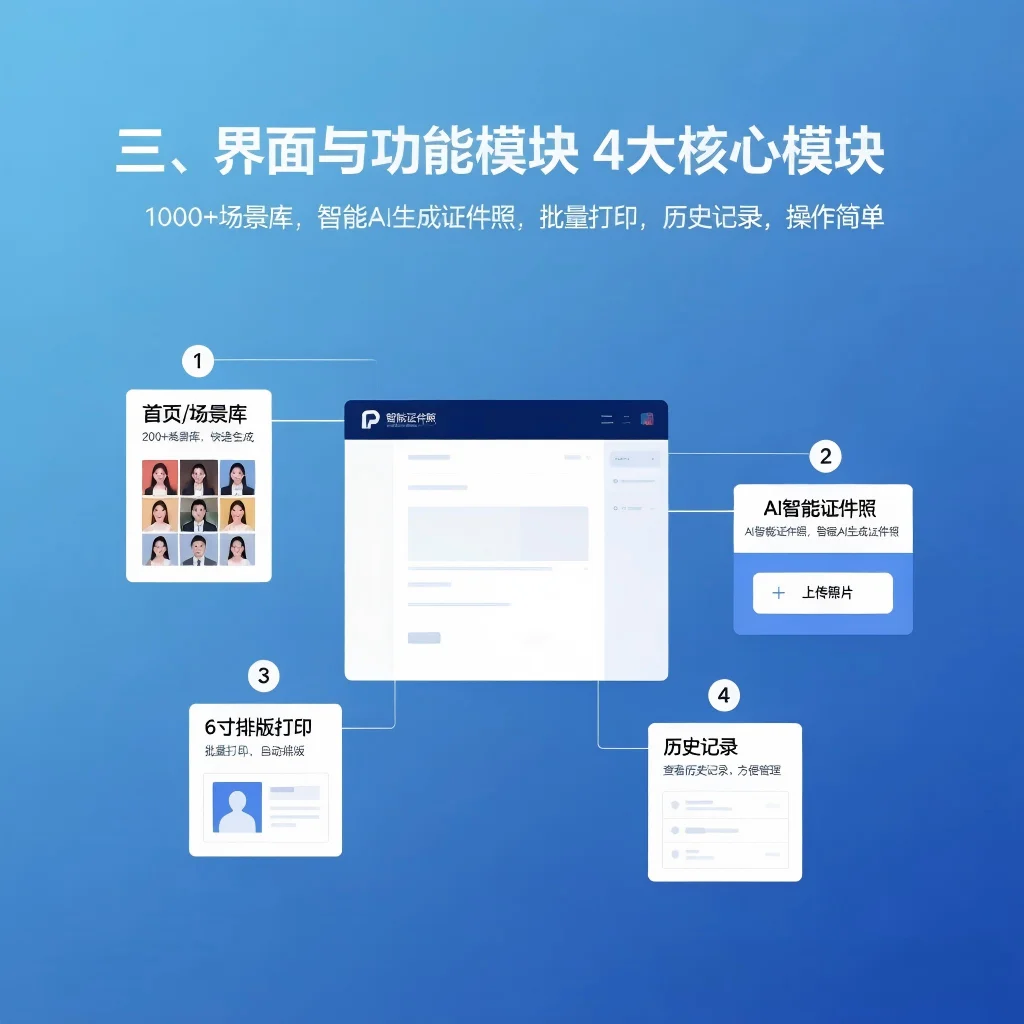
打开证件照大师后,主界面分为 4 大功能模块:
| 模块 | 功能 | 适用场景 |
|---|---|---|
| 首页 / 场景库 | 200+ 官方场景速选 | 知道要做什么证 |
| AI 智能证件照 | 上传照片自动处理 | 标准考试/通用场景 |
| 6 寸排版打印 | 一键生成 8 张一寸照 | 需要打印 |
| 历史记录 | 查看/下载之前做过的 | 重复使用 |
1. 首页 / 场景库(最常用)
按场景分类整理,常用场景一目了然:
- 考试报名:公务员、CPA、教师资格、四六级、普通话……
- 签证护照:美国签证、申根、日本、护照、港澳通行证……
- 证件类:身份证、社保卡、驾照、居住证……
- 工作求职:简历照、工作证、入职……
- 学历认证:毕业证、学信网、学位证……
2. AI 智能证件照(核心功能)
- 上传照片 → 选场景 → AI 处理 → 下载
- 适合 80% 场景
- 处理时间:10-30 秒
3. 6 寸排版打印
- 一次生成 8 张 1 寸 / 4 张 2 寸
- 自带裁切线
- A4 / 6 寸纸两种规格
4. 历史记录
- 自动保存最近 7 天的处理记录
- 30 天内的记录可手动保留
- 过期记录自动清理(保护隐私)
四、完整操作流程(6 步)
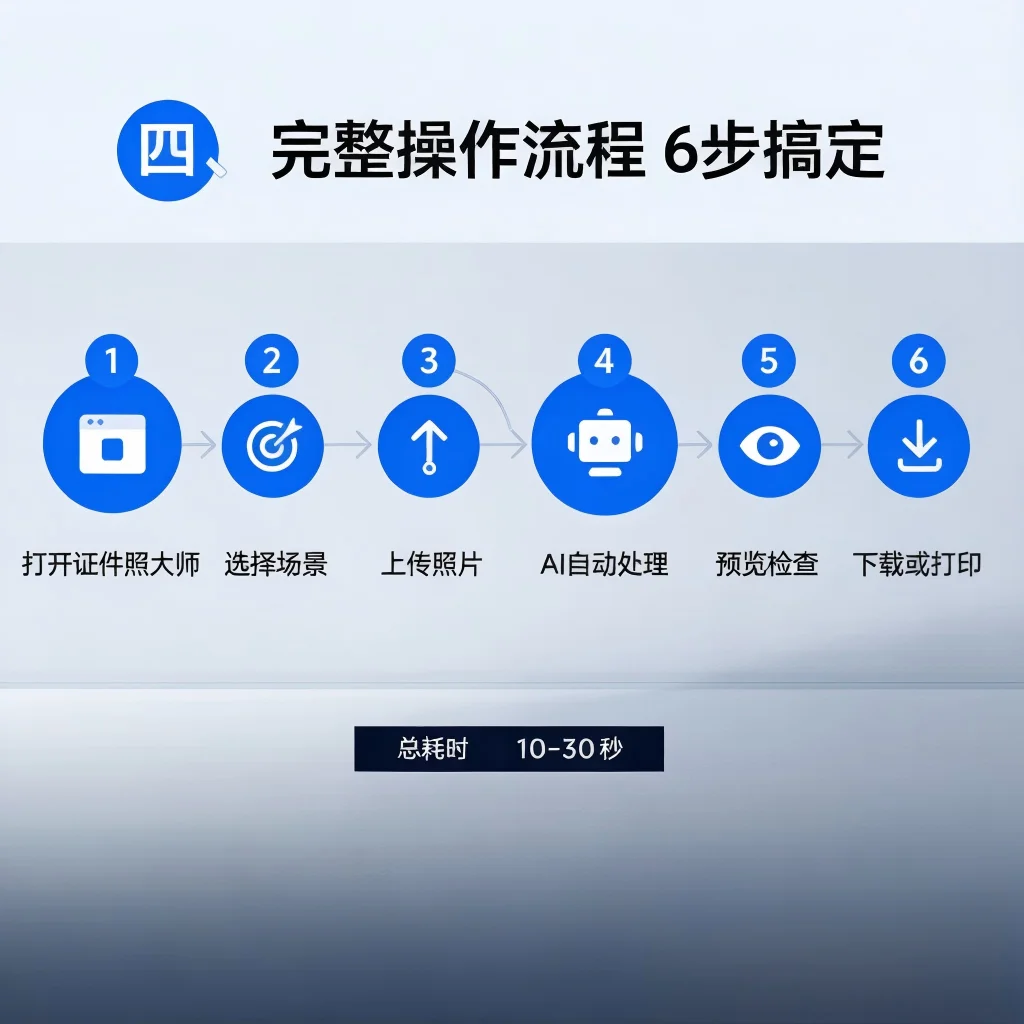
步骤 1:打开证件照大师
浏览器访问 证件照大师官网
步骤 2:选择场景
两种方式:
方式 A:从首页场景库直接选
优点:省心,不用自己查尺寸
操作: 1. 进入首页 2. 在场景库中找到你的场景(如"CPA 注册会计师考试") 3. 点击进入
方式 B:使用"AI 智能证件照"
优点:不确定场景时也能用
操作: 1. 点击首页"AI 智能证件照"按钮 2. 在弹窗中选择场景(或选"通用")
场景选择小贴士:
- ✅ 考试类:直接搜"考试名称"(如"公务员考试")
- ✅ 签证类:直接搜"国家"(如"美国签证")
- ✅ 不确定场景:选"通用"或"标准一寸"
- ⚠️ 多场景同时需要:用"批量生成"功能
步骤 3:上传照片
支持格式:JPG、JPEG、PNG、HEIC(iPhone) 最大文件:20MB 推荐分辨率:1000×1400px 以上
上传技巧:
✅ 最佳原图:
- 正面免冠、表情自然
- 纯色背景(白墙/蓝墙/PPT 屏幕)
- 光线均匀,无明显阴影
- 头部占画面 60-70%
❌ 避免使用:
- 侧脸、低头、抬头
- 戴墨镜、口罩、帽子
- 复杂背景(杂物/阴影)
- 模糊/曝光过度
手机端快速选图: 1. 点击"上传照片" 2. 选择"相册"或"拍照" 3. 选中要处理的照片 4. AI 自动识别
步骤 4:AI 自动处理
上传后 AI 会自动完成 4 件事:
1. 智能抠图(2-5 秒)
- 自动识别人像
- 去除原背景
- 保留头发丝级别边缘
2. 换底色(1-2 秒)
- 按场景要求填充标准色
- 蓝底/白底/红底自动匹配
3. 调整尺寸(1 秒)
- 按场景要求设置像素尺寸
- 自动调整头部位置
4. 文件压缩(1-2 秒)
- 控制文件大小在 30-100KB
- 保持画质不模糊
总处理时间:10-30 秒(视照片大小而定)
步骤 5:预览检查
这一步最关键——确认照片合规:
必检查 3 项:
1. 边缘是否干净
- 放大看头发、肩膀、耳朵轮廓
- 是否有白边、锯齿、半透明
2. 底色是否标准
- 用 Photoshop 取色器检查 RGB
- 蓝底 R0,G191,B243;白底 255,255,255
3. 尺寸和文件大小
- 像素尺寸是否正确
- 文件大小是否在 30-100KB
如果不满意:
- ❌ 边缘有白边 → 重新上传更清晰的原图
- ❌ 底色不对 → 切换场景或手动选择
- ❌ 表情不满意 → 重新拍一张再上传
步骤 6:下载或打印
选项 A:JPG 下载(最常用)
- 单张下载:直接点"下载"
- 多张下载:点"打包下载"获得 ZIP 压缩包
- 格式:JPG,品质 90+
- 文件名:
idphoto_<场景>_<日期>.jpg
选项 B:6 寸纸排版打印
- 适用场景:需要打印 8 张一寸照 / 4 张二寸照
- 操作:点击"排版打印" → 选择"6 寸纸 8 张一寸" → 下载
- 打印:到打印店直接印(A4 纸或 6 寸相纸)
- 裁切:沿虚线剪开即可
选项 C:电子版
- 直接保存到电脑 / 手机相册
- 用于系统上传、邮件发送、网申
五、核心功能详解
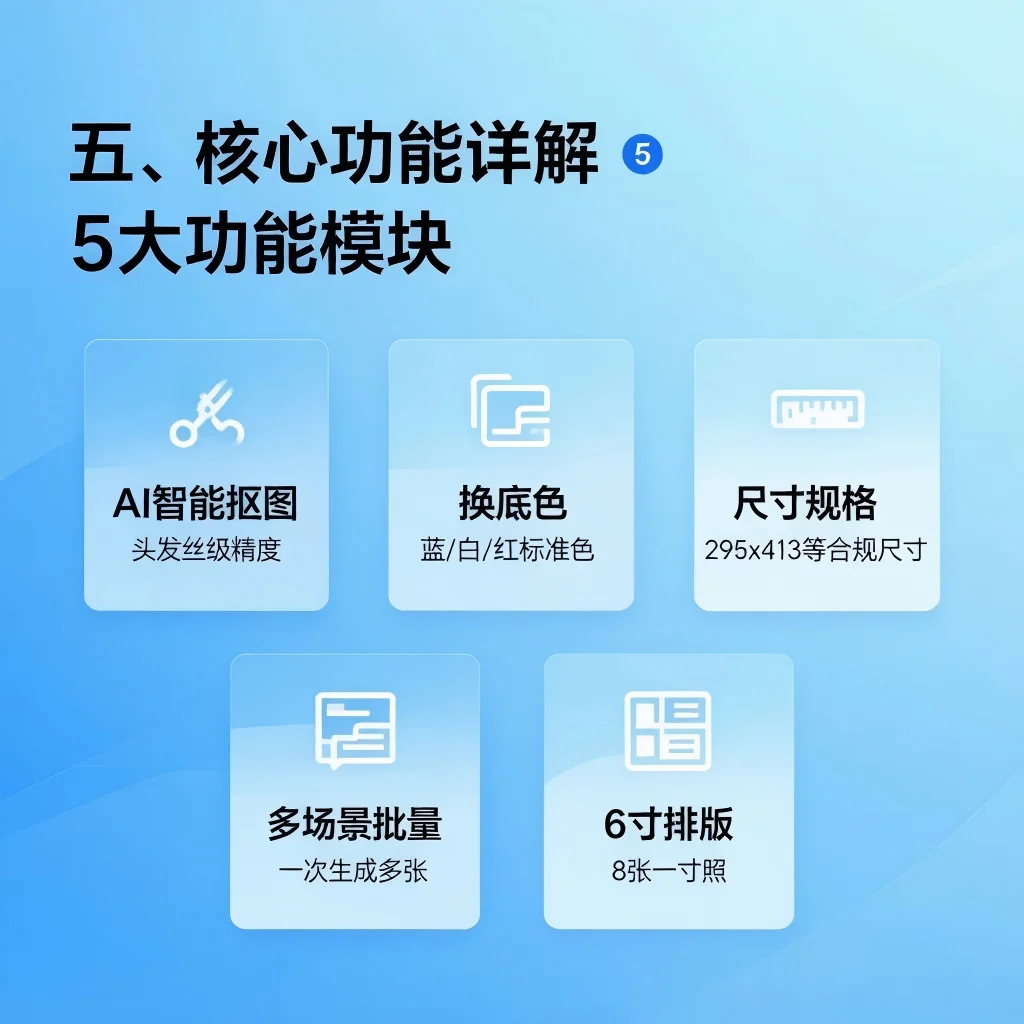
功能 1:AI 智能抠图
算法:基于深度学习的语义分割模型
支持场景:
- ✅ 简单背景(白墙/纯色墙):抠图精度 >99%
- ✅ 复杂背景(风景/办公场景):抠图精度 >95%
- ✅ 头发丝级别(蓬松头发、刘海碎发):精度 >90%
操作技巧:
| 场景 | 最佳实践 |
|---|---|
| 简单白底原图 | 直接上传,自动处理 |
| 复杂背景 | 选 AI 模式,自动去除 |
| 头发蓬松/碎发 | 选"精细模式" |
| 多人合照 | 选"单人模式",裁切到单人 |
| 宠物/物品照 | 切换"物品抠图"模式 |
功能 2:换底色
3 种底色:
- 白底 RGB 255,255,255
- 蓝底 R0,G191,B243(一般场景)/ R67,G142,B219(护照严格)
- 红底 R255,0,0
操作: 1. 上传照片后,AI 自动识别场景所需底色 2. 如需修改,手动点击"换底色" 3. 选择目标底色 4. AI 自动填充
色值精度:
- ✅ 蓝底误差 < ±2 RGB(人眼无感)
- ✅ 白底误差 0(纯白填充)
- ✅ 红底误差 < ±2 RGB
功能 3:尺寸规格选择
支持的尺寸(部分):
| 场景 | 尺寸 | 文件大小 |
|---|---|---|
| 标准一寸 | 295×413px | 20-50KB |
| 标准二寸 | 413×531px | 30-80KB |
| 护照 | 390×567px | 30-80KB |
| 美国签证 | 600×600px | 200-300KB |
| 申根签证 | 413×531px | 100-300KB |
| 毕业证 | 480×640px | 10-40KB |
| 四六级 | 144×172px | 20-200KB |
| 身份证 | 358×441px | 14-40KB |
| 驾照 | 260×378px | 10-30KB |
操作:
- 选场景后自动设置
- 可手动修改
- 不确定时用"自动模式"
功能 4:多场景批量生成
核心卖点——一次上传,多场景输出:
操作: 1. 上传一张原图 2. 选择"批量生成" 3. 勾选需要的场景(可多选) 4. AI 自动生成所有组合 5. 一个压缩包下载全部
示例:
- 同一张原图 → 公务员考试(白底)+ 四六级(蓝底)+ 美国签证(白底)
- 一次操作,3 张合规照片
耗时:3-5 秒/张
功能 5:6 寸纸排版
支持布局:
- 6 寸纸 8 张一寸照(4×2)
- 6 寸纸 4 张二寸照(2×2)
- A4 纸 8 张一寸照
- A4 纸 12 张一寸照
操作: 1. 选好场景 2. 点击"排版打印" 3. 选择布局 4. 下载排版图 5. 到打印店打印
省钱小贴士:
- 6 寸相纸打印:约 0.5-1 元/张
- A4 纸打印:约 1-2 元/张
- 自己用照片打印机:成本更低
六、常见证件类型的参数配置
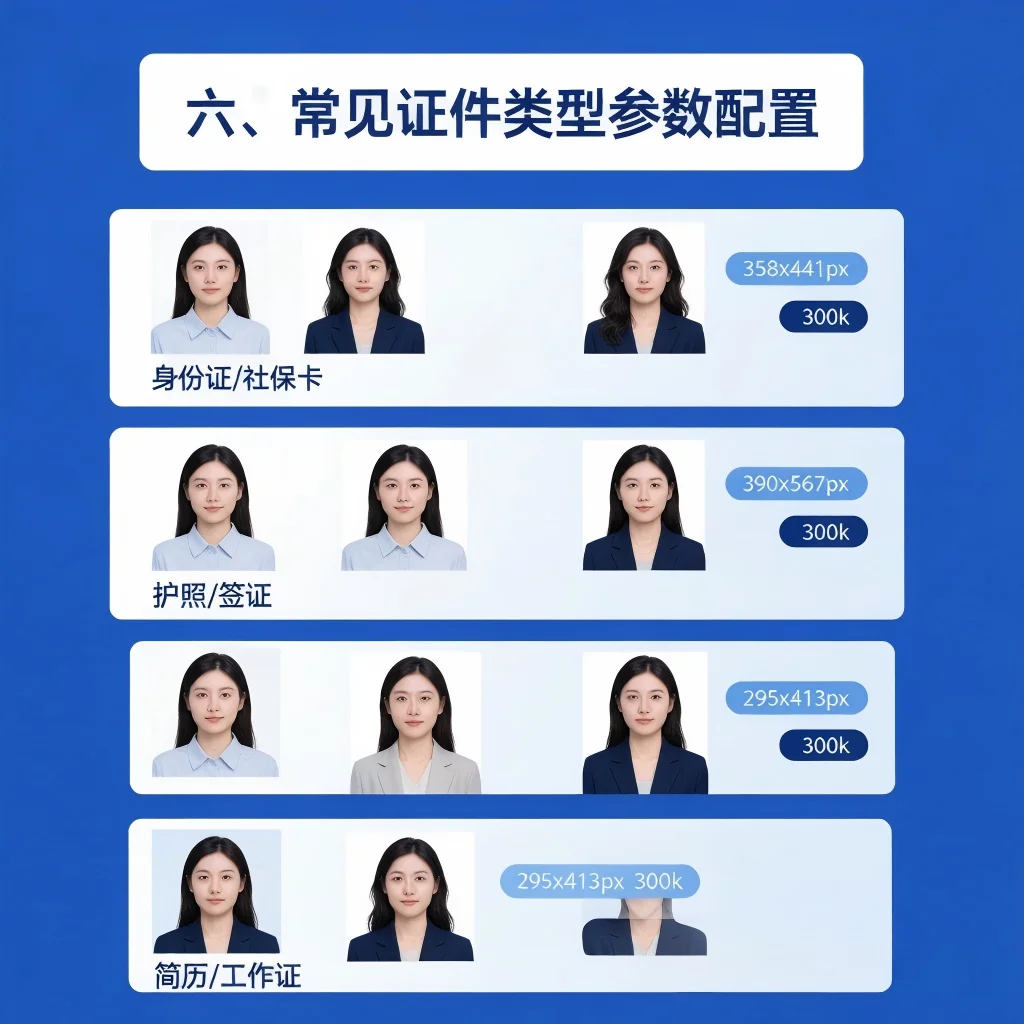
1. 身份证 / 社保卡
- 底色:白底 RGB 255,255,255
- 尺寸:358×441px
- 文件大小:14-40KB
- 场景:选"身份证"或"社保卡"
- 注意事项:近期免冠、表情中性、不戴眼镜
2. 护照 / 签证
中国护照
- 底色:浅蓝或白底
- 尺寸:390×567px
- 文件大小:30-80KB
- 场景:选"中国护照"
美国签证
- 底色:纯白 RGB 255,255,255
- 尺寸:600×600px(正方形!)
- 文件大小:200-300KB(比其他场景大)
- 场景:选"美国签证"
- 注意事项:绝对不能戴眼镜(美国官方要求)
申根签证
- 底色:白底
- 尺寸:413×531px
- 文件大小:100-300KB
- 场景:选"申根签证"
日本签证
- 底色:白底
- 尺寸:413×531px
- 文件大小:100-300KB
- 场景:选"日本签证"
3. 资格考试
| 考试 | 底色 | 尺寸 | 文件大小 |
|---|---|---|---|
| 公务员 | 白或蓝 | 295×413px | 30-100KB |
| CPA | 白 | 295×413px | 25-100KB |
| 教师资格 | 白 | 295×413px | 20-200KB |
| 英语四六级 | 蓝 | 144×172px | 20-200KB |
| 普通话 | 蓝 | 390×567px | 20-200KB |
| 建造师 | 白 | 295×413px | 20-100KB |
| 消防工程师 | 白 | 295×413px | 20-100KB |
| 护士/医师 | 白 | 295×413px | 20-100KB |
4. 简历照 / 工作证
- 底色:蓝/白/红均可
- 尺寸:295×413px(一寸)
- 文件大小:20-50KB
- 行业建议:
- 金融/法律/咨询:白底或蓝底
- 互联网/媒体:白底
- 教育/公务员:蓝底
- 销售/市场:红底
七、常见问题与解决方案
问题 1:上传后边缘有白边
原因:原图背景与头发颜色太接近,AI 抠图识别不准确 解决方案:
- ✅ 换一张纯色背景更明显的原图
- ✅ 选择"精细模式"重新处理
- ✅ 用 Photoshop 手动修补边缘
问题 2:照片审核不通过
最常见的 5 个原因:
1. 不是正面免冠(侧脸、低头、戴帽子)
- 解决:重新拍一张正面照
2. 背景非纯色(带阴影、杂物)
- 解决:换纯色背景重拍
3. 表情不符合(明显微笑、露齿、皱眉)
- 解决:保持自然中性表情
4. 戴眼镜(部分考试不允许)
- 解决:摘掉眼镜重拍
5. 头部占比不够(人脸太小)
- 解决:靠近手机或相机重拍
问题 3:色值不对
检查方法: 1. 用 Photoshop 打开照片 2. 吸管工具 (I) 3. 在背景区域取色 4. 检查 RGB 数值
色值不准怎么办:
- 重新用证件照大师处理(AI 会自动校正)
- 切换到"标准模式"而非"快速模式"
问题 4:文件太大/太小
文件太大(>100KB):
- AI 会自动压缩到 30-100KB
- 如未生效:手动选择"压缩模式"
文件太小(<20KB):
- 通常是过度压缩导致
- 用"高清模式"重新处理
问题 5:下载失败
可能原因:
- 网络不稳定
- 浏览器拦截下载
- 文件超过邮箱限制
解决方案:
- ✅ 换 Chrome/Edge 浏览器
- ✅ 检查下载文件夹权限
- ✅ 直接用 ZIP 压缩包
- ✅ 多次重试
问题 6:照片能用但系统提示"格式不支持"
原因:系统要求 JPG 格式,但你提供的是 HEIC 解决:
- ✅ 上传前将 HEIC 转为 JPG
- ✅ 证件照大师会自动转换
- ✅ iPhone 设置 → 相机 → 格式 → "最兼容"
八、导出与打印注意事项
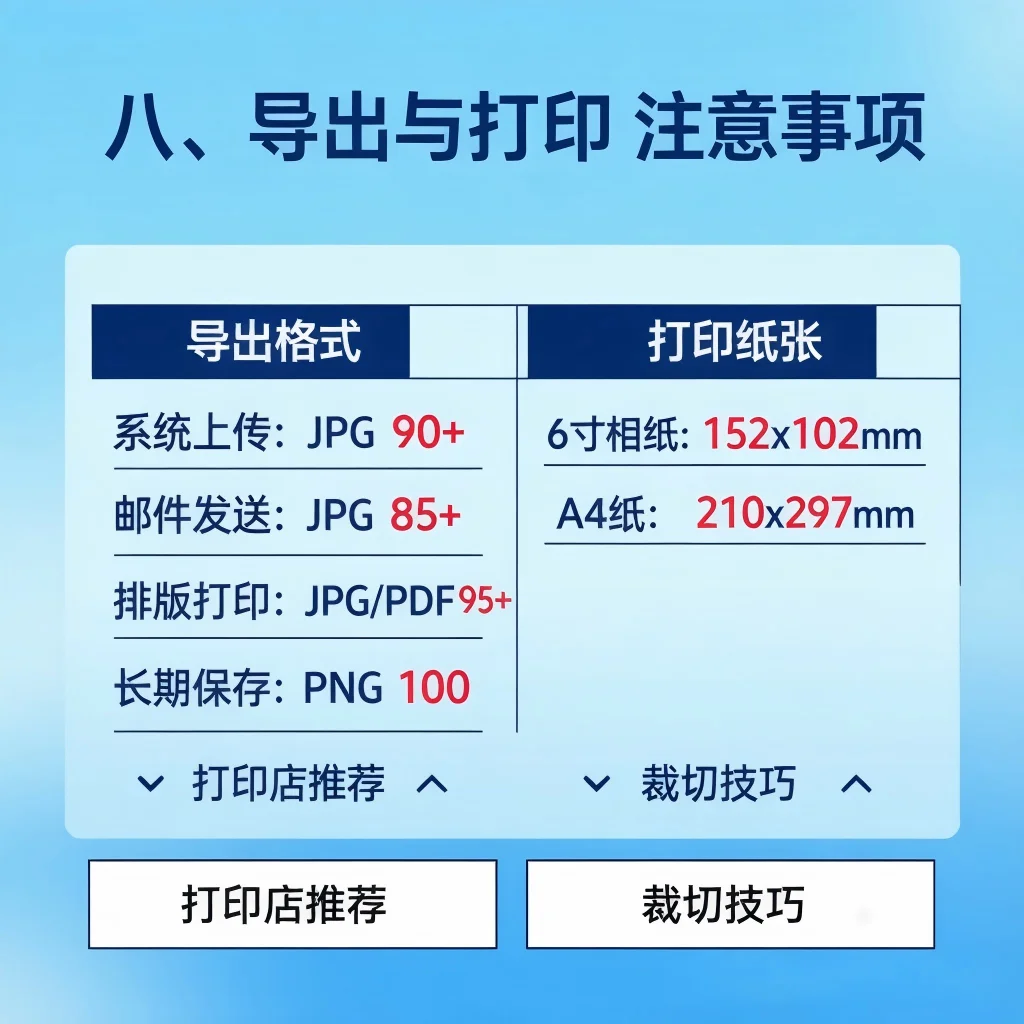
1. 导出注意事项
| 用途 | 格式 | 品质 | 文件大小 |
|---|---|---|---|
| 系统上传 | JPG | 90+ | 30-100KB |
| 邮件发送 | JPG | 85+ | 50-200KB |
| 排版打印 | JPG/PDF | 95+ | 200-500KB |
| 长期保存 | PNG | 100 | 200-500KB |
导出建议:
- ✅ 系统上传用 JPG(兼容性好)
- ✅ 长期保存用 PNG(无损)
- ✅ 排版打印用 PDF(保真)
2. 打印注意事项
A. 6 寸相纸:
- 6 寸 = 152×102mm
- 8 张一寸照完美布局
- 推荐:柯达/富士/惠普相纸
B. A4 纸:
- 210×297mm
- 8 张一寸照 + 留白
- 推荐:普通 A4 打印纸 80g+
C. 打印店推荐:
- 喷墨打印:色彩鲜艳,纸张便宜
- 激光打印:速度快,适合办公
- 照片冲印:质量最好
D. 裁切技巧:
- 用裁纸刀沿虚线裁切
- 不要用手撕(边缘不整齐)
- 留 2mm 边距更安全
九、隐私与安全
证件照大师的隐私承诺:
1. 照片不存储:处理完成后 24 小时内自动删除 2. 不收集人脸数据:只用于当次处理 3. 不向第三方分享:严格保密 4. HTTPS 加密传输:所有数据加密 5. 历史记录可选关闭:可关闭自动保存
安全建议:
- ✅ 敏感证件处理后手动删除浏览器缓存
- ✅ 公开电脑使用后及时退出登录
- ✅ 不要在证书中保存密码
- ✅ 定期清理历史记录
十、FAQ 速查
Q1:证件照大师是免费的吗?
A:核心功能完全免费——上传、智能抠图、换底色、调整尺寸、下载,全部无水印、无需注册。可选付费功能(如加急打印、专业版去广告)按需开通。
Q2:证件照大师支持哪些场景?
A:支持 200+ 官方场景,包括:公务员考试、注册会计师、教师资格证、四六级、普通话、签证(美国/申根/日本)、护照、驾照、身份证、社保卡、简历等。每种场景自动设置合规尺寸、色值、文件大小。
Q3:照片上传后会被保留吗?隐私安全吗?
A:证件照大师承诺:照片仅用于当次处理,处理完成后 24 小时内自动删除;不收集人脸信息以外的个人数据;不向第三方分享照片。
Q4:为什么我做的照片审核不通过?
A:常见原因:①原始照片不是正面免冠(侧脸、低头);②背景非纯色(带阴影或杂物);③表情不符合要求(明显微笑、露齿);④头部占比不够。
Q5:能做红底照片吗?色值准确吗?
A:可以。证件照大师支持白底、蓝底、红底三种色值,严格按官方标准:白底 RGB 255,255,255;蓝底 R0,G191,B243(一般场景)或 R67,G142,B219(护照);红底 R255,0,0。
Q6:可以一次生成多个尺寸吗?
A:可以。使用一站生成多场景功能,上传一张原图,自动生成蓝底/白底/红底、一寸/二寸/护照等组合。一次下载所有合规照片。
Q7:支持手机端吗?
A:支持。浏览器直接访问 zjzmaster.com 即可(手机端网页自适应),同时提供微信小程序。手机端 AI 抠图、换底、调整尺寸功能完整可用。
立即体验证件照大师
想马上开始?3 步搞定:
1. 打开 证件照大师官网 2. 上传照片 → AI 处理 3. 下载或打印
完全免费,3 分钟出片,200+ 场景自动匹配。
想看对比评测?推荐这篇:《证件照大师 vs 美图秀秀 vs 抠图喵(2026 横评)》
想系统学习证件照?推荐这三篇:
- 《证件照完全指南》 — 证件照基础知识
- 《证件照底色选择指南》 — 蓝/白/红三色场景对照
- 《证件照换底色工具对比测评(2026)》 — 12 款工具横评
本文为证件照大师官方教程,由产品团队审校。如有疑问可访问 证件照大师 联系在线客服。