证件照 HEIC 转 JPG:iPhone拍的照片报名上传前必须做的格式转换
如果你用 iPhone 拍了证件照,上传报名系统时被提示"格式不支持"——不是因为照片拍得不好,是因为 iPhone 默认保存的是 HEIC 格式,而不少中国的教资、公务员、考研等报名系统只接受 JPG 或 PNG 格式。
解决方案很简单:把 HEIC 转成 JPG。可以在线完成,30 秒之内,不需要装软件。
为什么 HEIC 格式不被报名系统支持
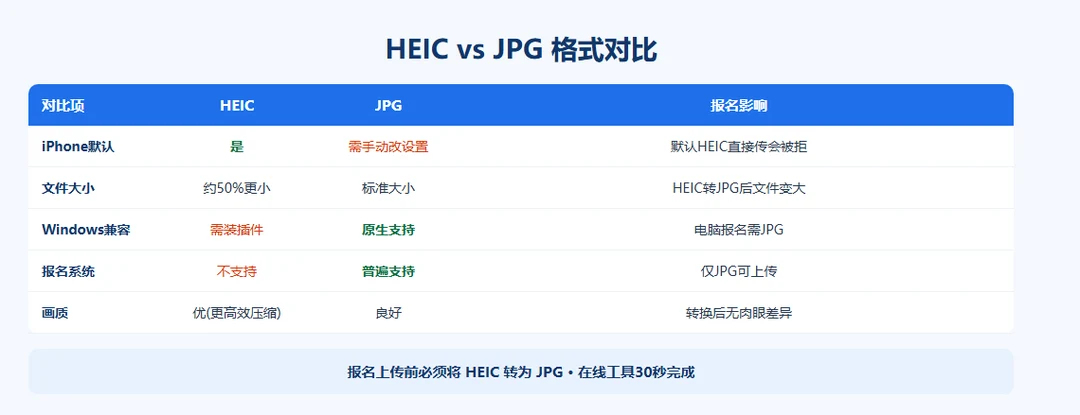
HEIC(High Efficiency Image Container)是 Apple 自 2017 年启用的默认照片格式。它比 JPG 省 50% 的存储空间,但兼容性差:
| 平台/系统 | HEIC 兼容性 |
|---|---|
| iPhone/Mac | ✓ 原生支持 |
| Windows 10/11 | ✗ 需额外安装插件 |
| 安卓手机 | ✗ 多数机型不支持 |
| 教资/公务员报名系统 | ✗ 仅接受 JPG/PNG |
| DS-160(美签) | ✗ 仅接受 JPEG |
| 微信/QQ 直接发送 | △ 会自动转 JPG 但可能压缩像素 |
换句话说,iPhone 上看起来正常的照片,在报名系统那边是一份无法识别的文件。底色选择和色值对照可参考 证件照底色选择指南。
在线转换步骤
以 证件照大师 为例——上传 HEIC 证件照后自动转换为 JPG,同时可完成后续的换底色、裁剪和压缩:
1. 上传 HEIC 照片:在手机上从相册直接选择 iPhone 拍摄的证件照,或者在电脑上导入 HEIC 文件上传。 2. 自动转换 + 处理:系统识别 HEIC 格式后自动转为 JPG。同时可以选标准蓝底/白底、选一寸/二寸规格裁剪、设置目标文件大小。 3. 下载 JPG 成品:确认预览后下载 JPG 文件——格式正确、300dpi、尺寸合规、文件大小在报名系统限制内。免费,无水印。
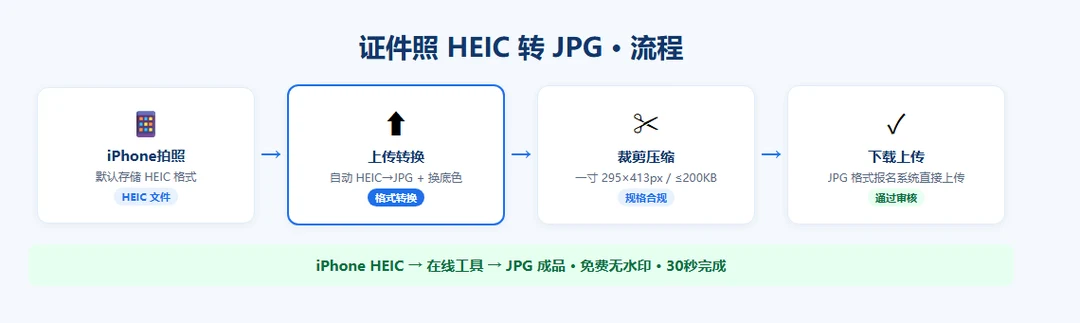
如果你只需要格式转换不需要换底裁剪——直接上传后下载即可,跳过中间步骤。规格要求参考 证件照完全指南。
iPhone 设置永久拍 JPG
如果不想每次手动转换,可以把 iPhone 设为直接拍 JPG:
设置 → 相机 → 格式 → 选择"兼容性最佳"
之后所有新拍的照片都是 JPG 格式,报名上传无需转换。注意:这不会把已有的 HEIC 照片自动变成 JPG——已拍的需要按上述方法手动转换一次。
常见问题
iPhone拍的证件照为什么上传不了? iPhone默认存HEIC格式,报名系统只认JPG。需要转换格式后才能上传。
HEIC转JPG会降低证件照画质吗? 不会。保持原分辨率和300dpi,屏幕显示无差异。
怎么把iPhone拍的证件照转成JPG? 证件照大师上传后自动转换,同时可换底色、裁剪、压缩。
转换后还需要做什么? 确认格式为.jpg、尺寸合规(通常295×413px)、文件大小20-200KB。
能让iPhone直接拍JPG吗? 设置→相机→格式→兼容性最佳。
证件照 HEIC 转 JPG 的核心操作:上传照片到在线工具,自动转换成 JPG。同时换底、裁剪、压缩一步到位,不需要装多个工具来回切换。