HEIC照片上传不了怎么办:3种方法转JPG格式在线免费搞定
上传照片时系统提示"格式不支持",最常见的场景就是 iPhone 拍的 HEIC 格式照片。本文提供三种解决方法,从最快到最彻底,按需选择。
为什么 HEIC 上传不了
HEIC(高效图像文件格式)是 Apple 自 2017 年起在 iPhone 和 Mac 上启用的默认照片格式。它的优点是比 JPG 省约 50% 的存储空间,但问题在于兼容范围有限:
- Windows 10/11 需要额外安装插件才能打开
- 大多数报名系统、政府网站只接受 JPG 或 PNG
- 部分社交媒体和电商平台不支持 HEIC 直接上传
- 安卓设备默认无法查看 HEIC 图片
如果对方系统没有显式声明支持 HEIC,默认按不支持处理——上传前先转 JPG。
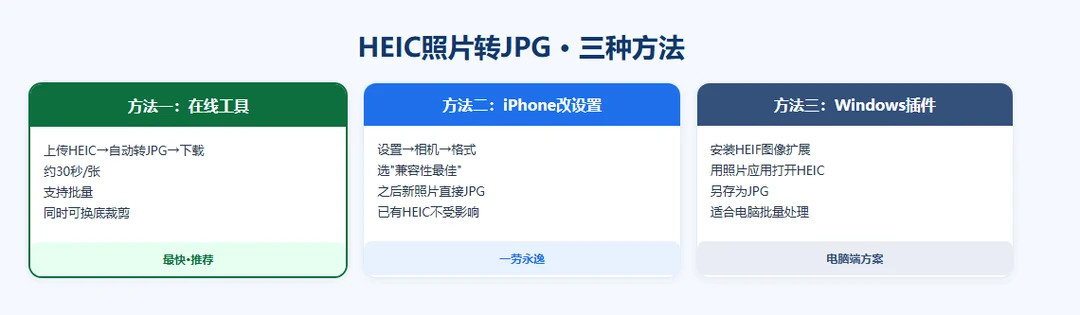
方法一:在线转换(最快)
证件照大师 格式转换 支持 HEIC 输入,上传后自动转为 JPG,同时可选换底色和裁剪:
1. 打开网页版或小程序,上传 HEIC 照片。 2. 系统自动识别格式并转为 JPG。如果这是证件照,可以同步选底色和尺寸。 3. 下载 JPG 成品——保持原分辨率,不压缩画质,免费无水印。
适用于:单张或少量照片、需要同步换底色或裁剪的场景。参考 证件照底色选择指南。
方法二:iPhone 设置永久拍 JPG
如果你不想每次手动转换,可以直接让 iPhone 拍 JPG:
设置 → 相机 → 格式 → 选"兼容性最佳"
此后新拍的所有照片直接为 JPG,不需要任何转换。缺点:已有 HEIC 照片不受影响,仍需手动转换;拍视频时 4K 60fps 模式会受限。
方法三:Windows 安装 HEIF 扩展
在 Windows 电脑上安装微软官方的 HEIF 图像扩展插件后,可以直接查看和另存 HEIC 为 JPG:
1. 打开 Microsoft Store,搜索"HEIF Image Extensions",免费安装。 2. 安装后用系统"照片"应用打开 HEIC 文件。 3. 点击"..."菜单 → 另存为 → 选择 JPEG 格式保存。
适用于:需要在电脑上批量处理 HEIC 照片、不做其他编辑的场景。完整的尺寸规格参考 证件照完全指南。
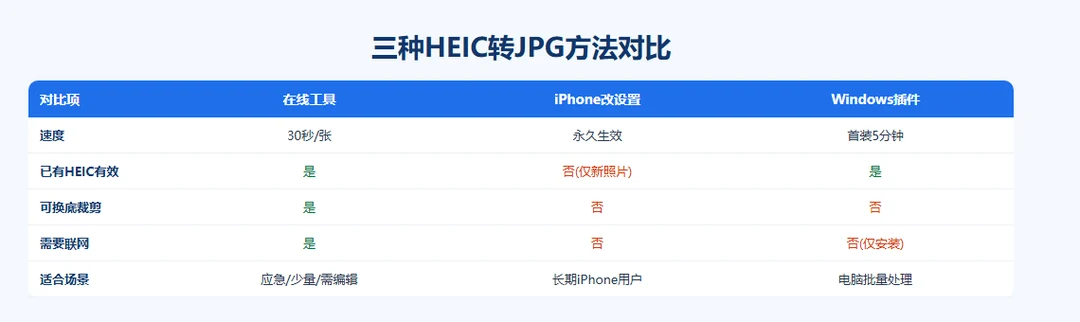
三种方法对比
| 对比 | 在线转换 | iPhone改设置 | Windows插件 |
|---|---|---|---|
| 速度 | 最快(单张30秒) | 永久生效 | 首次安装5分钟 |
| 对已有HEIC有效 | ✓ | ✗(仅新照片) | ✓ |
| 可换底/裁切 | ✓(证件照大师) | ✗ | ✗ |
| 适合场景 | 应急、少量、需编辑 | 长期iPhone用户 | 电脑批量处理 |
常见问题
HEIC照片为什么上传不了? HEIC是Apple专属格式,大部分报名系统和网站不支持,需要转JPG。
最快怎么解决? 在线工具上传HEIC→自动转JPG→下载,约30秒。
转成JPG后原HEIC要删吗? 建议保留。HEIC文件更小画质更好,适合长期存储。JPG用于上传。
批量HEIC怎么转换? Windows装HEIF扩展后批量另存;或在线工具批量上传。
转JPG后文件变大了怎么办? HEIC压缩率更高,转JPG后文件会变大。如需控制大小用压缩功能。
HEIC照片上传不了的根本原因就是格式不被识别。三种方法取最快的——在线转换 30 秒搞定。
相关阅读与工具
- 证件照全场景规格:证件照完全指南
- 底色选择策略:证件照底色选择指南
- 在线转换:证件照大师 格式转换 HEIC上传自动转JPG,免费无水印