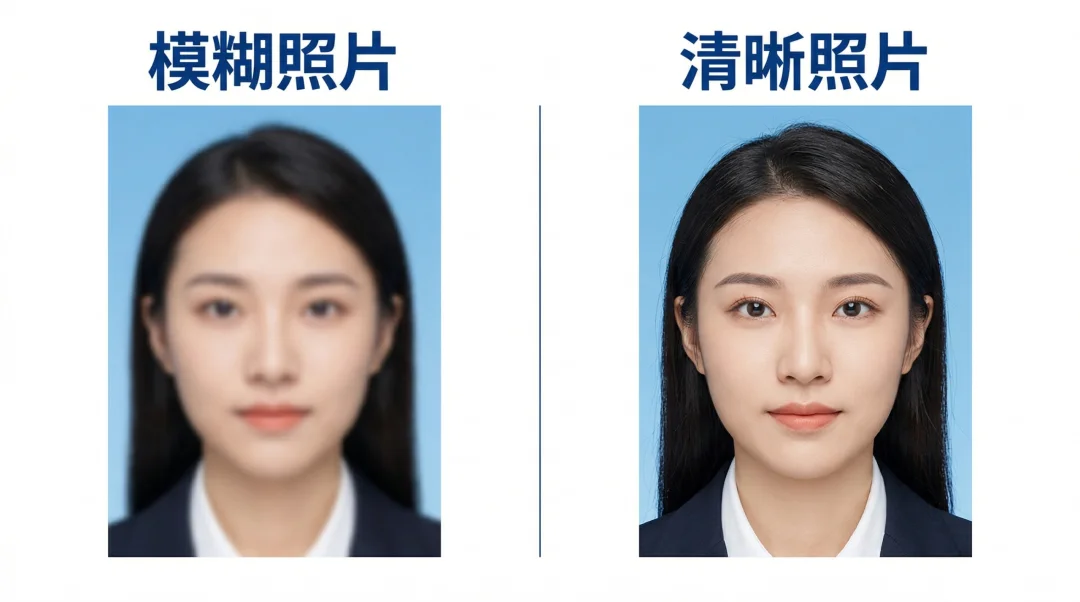
证件照文件太大传不上去? 压缩后变模糊被退回? 这篇文章整理 3 种实用方法,帮你在控制文件体积的同时尽量保住人像清晰度。
为什么证件照压缩后容易模糊
很多人遇到的问题本质上不是“不能压缩”,而是“压缩策略不对”:
- 文件是变小了,但脸部细节丢了。
- 平台要求 100KB 以内,反复调整还是不达标。
- 压完可以上传,但审核因为不清晰被退回。
方法一:微信小程序(最快上手)
适合手机端应急处理,步骤最少:
1. 微信搜索并打开证件照类小程序。 2. 选择“压缩”或“文件改小”功能。 3. 上传证件照并设置目标大小(如 100KB)。 4. 预览效果后下载保存。
建议优先选择“清晰优先”模式,通常比极限压缩更稳。
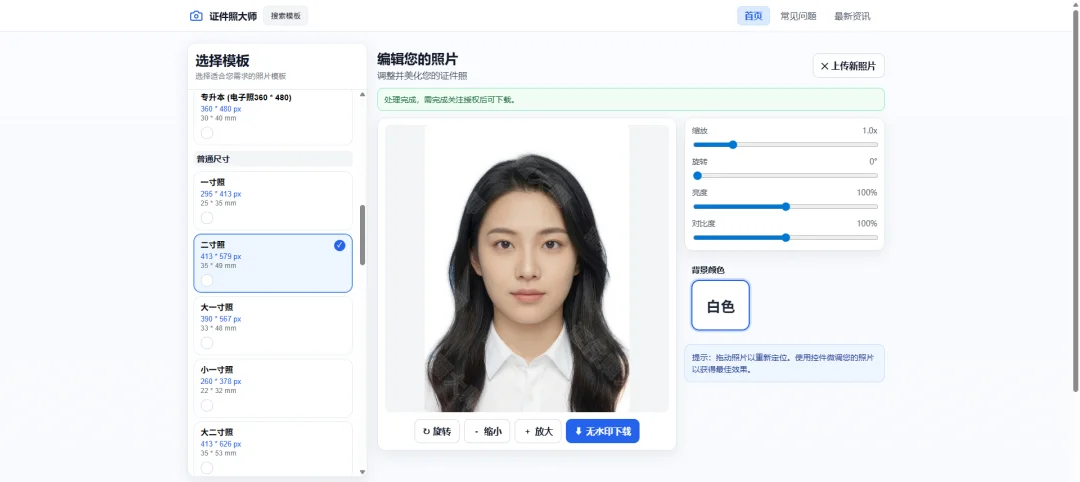
方法二:在线工具(免费且效果稳定)
适合希望兼顾清晰度和文件大小的场景。
1. 打开支持证件照压缩的网站并选择模板。 2. 上传原始证件照。 3. 选择目标规格(如一寸、二寸、考试报名模板)。 4. 下载压缩后的结果图。
方法三:PS 精准压缩(可控性最高)
适合有基础、需要精细控制输出质量的人:
1. 在 PS 中打开原图。 2. 进入“存储为 Web 所用格式”。 3. 调整品质参数并观察文件大小预览。 4. 保存为 JPG,并避免重复二次压缩。
压缩不糊的关键技巧
- 从原图开始处理,不要用已经压过的图反复压缩。
- 先裁剪再压缩,减少无关背景占用体积。
- 通常 JPG 比 PNG 更容易压到较小文件。
- 导出时保留较高质量参数,先看 100% 放大预览再提交。
三种方法对比
| 方法 | 难度 | 清晰度表现 | 适合场景 |
|---|---|---|---|
| 微信小程序 | 低 | 中等 | 手机临时应急 |
| 在线工具 | 低-中 | 较好 | 日常高频使用 |
| PS 精准压缩 | 中-高 | 最好 | 对成片质量要求高 |
总结
证件照压缩并不等于一定变糊。 核心是选对工具、按目标大小逐步调整、并在提交前做清晰度预览。 按照上面 3 种方法执行,通常都能在体积与清晰度之间找到稳定平衡。